
Daten von MoneyMoney anzeigen lassen
Alle Daten von MoneyMoney befinden sich im MoneyMoney-Ordner und in den darin enthaltenen Unterordnern «Database», «Extensions» und «Statements».
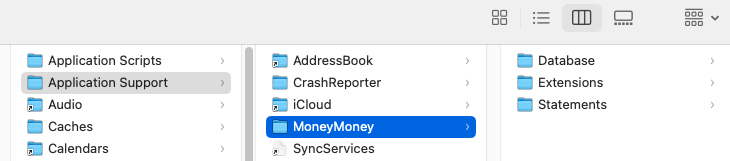
Dieser MoneyMoney-Ordner wird Ihnen angezeigt, wenn Sie in MoneyMoney das Menu «Hilfe > Datenbank im Finder zeigen» aufrufen.
Alternativ können Sie im Finder das Menu«Gehe zu > Gehe zu Ordner» aufrufen und den Pfad
~/Library/Containers/MoneyMoney/Data/Library/Application Support/MoneyMoney
in das Eingabefeld kopieren. Das Zeichen ~ am Anfang des Pfades steht für Ihren Benutzerordner. Der Unterordner ~/Library ist im Finder unsichtbar, wird aber durch diese Befehle sichtbar.
Backup erstellen
Wenn Sie Apples TimeMachine verwenden und Sie keine Ordner explizit von der Sicherung ausschließen, wird Ihr Benutzerordner und damit die Daten von MoneyMoney automatisch mit gesichert.
Wenn Sie ein anderes Backup-Programm verwenden, müssen Sie darauf achten, dass der MoneyMoney-Ordner im Backup enthalten ist. Wenn Sie Ihren gesamten Benutzerordner sichern, wird damit auch die Library und der MoneyMoney-Ordner mitgesichert.
Bei einer manuellen Sicherung beenden Sie zunächst MoneyMoney und kopieren den o.a. Ordner auf ein anderes Laufwerk, z.B. einen USB-Stick, in dem Sie ihn mit der Maus auf das Laufwerk ziehen. MacOS macht dann automatisch eine Kopie und belässt den Original-Ordner an der Stelle.
Wenn Sie eine Sicherung auf der selben Festplatte machen möchten, beenden Sie zunächst MoneyMoney und machen dann ein Duplikat über das Finder-Menu «Ablage > Duplizieren». Verschieben Sie den Ordner «MoneyMoney Kopie» dann an einen anderen Ort.
Bitte beachten Sie: Eine vollständige Einrichtung eines Backups beinhaltet auch die Überprüfung, dass die Daten in der Sicherung enthalten sind und im Bedarfsfall zurückkopiert werden können.
Daten aus Backup wiederherstellen
Beim Zurückspielen eines Backups lassen Sie sich zunächst den MoneyMoney-Ordner wie oben beschrieben anzeigen. Dann beenden Sie MoneyMoney und kopieren zunächst zur Sicherheit den MoneyMoney-Ordner auf den Schreibtisch, falls beim Wiederherstellen etwas fehlschlägt.
Stellen Sie den MoneyMoney-Ordner wieder her:
- manuell: Ersetzen Sie den MoneyMoney-Ordner durch den Ordner aus der Datensicherung.
- TimeMachine: Lassen Sie das Finderfenster mit dem MoneyMoney-Ordner im Fordergrund und öffnen Sie das Programm Time Machine über die Menuleiste. Gehen Sie in der Historie bis zum gewünschten Datum zurück und stellen Sie den gesamten MoneyMoney-Ordner wieder her. Hier finden Sie eine detaillierte Anleitung von Apple für die Nutzung von Time Machine.
Starten Sie MoneyMoney anschließend neu. Sollte irgendetwas nicht funktioniert haben, können Sie den MoneyMoney-Ordner wieder durch die Version vom Schreibtisch ersetzen, um den Ursprungszustand wieder herzustellen.
MoneyMoney-Datenbank aus automatischer Sicherung wieder herstellen
Falls Sie kein Backup erstellt haben, können Sie versuchen, zumindest die Datenbank aus dem automatischen Backup, welches MoneyMoney bei jedem Update erstellt, wieder herzustellen. Die Datenbank enthält Umsätze und Kategorien, jedoch nicht die PDF-Kontoauszüge. Sie stellen mit dieser Methode die Datenbank auf den Stand von vor dem letzten Update von MoneyMoney wieder her, können aber in den meisten Fällen anschließend die fehlenden Umsätze erneut von Ihren Banken abfragen.
Lassen Sie sich zunächst den MoneyMoney-Ordner wie oben beschrieben anzeigen und beenden Sie dann MoneyMoney.
Sichern Sie die Datenbank «MoneyMoney.sqlite», in dem Sie diese an einen anderen Ort verschieben, z.B. auf den Schreibtisch. Diese Datenbank kann bei Bedarf wieder zurückverschoben werden, falls es Probleme mit dem Backup gibt.
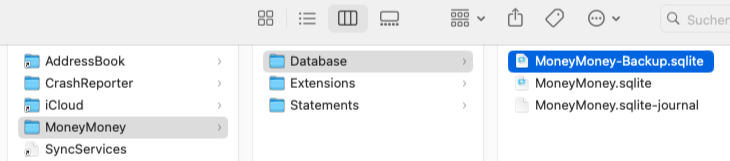
Duplizieren Sie die Backup-Datenbank «MoneyMoney-Backup.sqlite» und benennen das Duplikat in «MoneyMoney.sqlite»
Beim Neustart von MoneyMoney wird jetzt die Backup-Datenbank geöffnet. Bei der nächsten Konto-Aktualisierung fragt MoneyMoney die fehlenden Umsätze von den Banken neu ab.